1. À propos de cet exercice
- Expertise SIG: intermédiaire
- Durée : 3 heures
- Logiciel SIG: checked on QGIS 3.28.8
- Last update: Octobre 2022
- Auteur : Youssef Lebrini
2. Introduction
Afin de créer des cartes thématiques, telle qu’une carte de l’occupation du sol, à partir d’une image de télédétection spatiale, il est nécessaire de « généraliser » la complexité de plusieurs bandes spectrales pour simplifier l’image en une série de classes thématiques basées sur des « signatures spectrales ». Les approches de photo-interprétation ne sont pas considérées comme acceptables pour la cartographie de la couverture terrestre en raison de leurs capacités spectrales limitées et de la subjectivité des utilisateurs. Dans ce sens, les classifications basées sur des algorithmes supervisés et non supervisés jouent un rôle très important dans la caractérisation précise des objets et aspects de la surface terrestre.
a. Objectifs
L’objectif principal de cet atelier de travaux pratiques est de produire une carte thématique de la région de Beauvais en utilisant des algorithmes de classification d’images et d’évaluer la précision de la classification qui en résulte.
Cet atelier comprend 3 niveaux :
- Affichage d’images, classification non supervisée et analyse des résultats ;
- Classification supervisée pour créer une carte de l’occupation du sol de la région beauvaisienne;
- Évaluation de la précision pour valider les résultats de la classification supervisée.
b. Données utilisées dans cet atelier
Image de télédétection spatiale
L’image utilisée durant ce TD est une image satellite Sentinel-2 MSI acquise le mois de mars 2022. Vous pouvez la télécharger ici.
| Bandes | Cendre de longueur d’onde (μm) | Résolution spatiale |
| Bande 1 – Bleu | 0,490 | 10 m |
| Bande 2 – Vert | 0,560 | 10 m |
| Bande 3 – Rouge | 0,665 | 10 m |
| Bande 4 – Proche infrarouge (NIR) | 0,842 | 10 m |
Réalité terrain
Afin de valider les résultats de la classification, un fichier au format (.shp) contentant la réalité terrain de l’occupation de sol dans la zone d’étude est présent dans le dossier de données.
| Occupation du sol | Nombre de pixels |
| Forêt | 1379 |
| Cultures | 252 |
| Eau | 677 |
| Construction | 717 |
| Sol nu | 653 |
3. Calcul d’indices de végétation
Les résultats de ces calculs sont parfois appelés « néo-canaux ». En effet, le résultat du calcul est un raster de la même étendue que les autres. Mais ses valeurs ont été calculées et non mesurées directement par un capteur.
Pour calculer les indices de végétation, vous pouvez utiliser la calculatrice raster de QGIS.
À partir de l’image Sentinel-2 fournie, calculez les indices de végétation suivants :

Pour rassembler ces néo-canaux en un seul raster multi-canaux, utilisez la fonction « merge raster ».
Visualisez maintenant les histogrammes des six néo-canaux. Que peut-on dire de la distribution de leurs valeurs dans la zone d’étude ?
Dans la suite de ce TP le plugin « SCP » sera utilisé pour effectuer une classification non supervisée et supervisée de l’image Sentinel-2.
En cas d’erreur au lancement de SCP concernant la bibliothèque Python « Remotior sensus », suivez les instructions suivantes :
- Si ce n’est pas fait, enregistrez votre projet.
- Fermez QGIS.
- Ouvrez l’invite de commande OSGeo Shell.
- Saisissez la commande suivante :
pip3 install --upgrade remotior-sensus scikit-learn torch - Fermez l’invite de commande.
- Rouvrez QGIS.
4. Visualisation d’image et classification non supervisée
a. Visualisation
Exploration de l’image Sentinel-2. La première étape de toute classification consiste à déterminer un système de classification. Dans l’étape 1, nous utiliserons une technique de classification non supervisée pour explorer les propriétés spectrales de l’image et décider du nombre de classes appropriées et séparables.
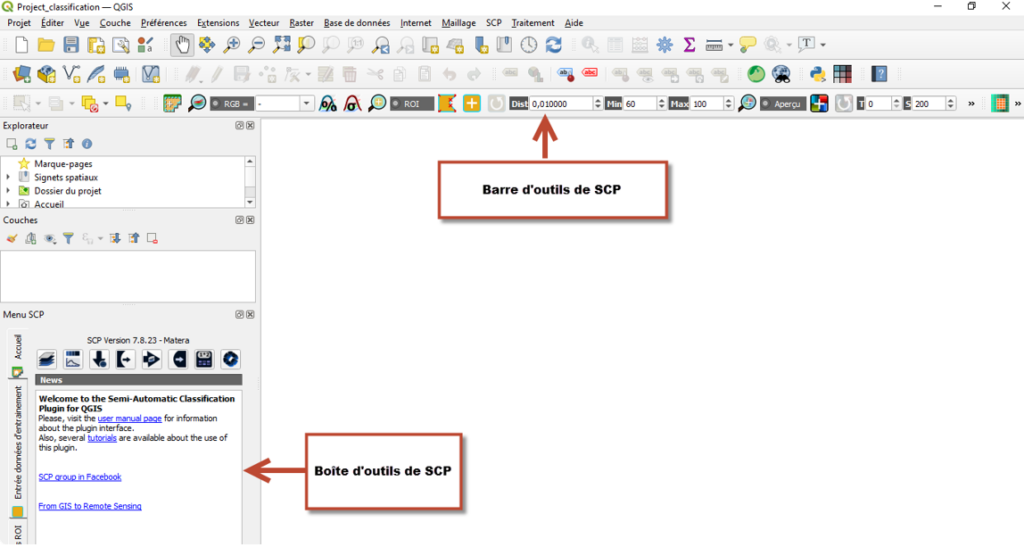
Dans la boîte d’outils SCP (voir l’image ci-dessus pour son emplacement), cliquez sur le bouton «Band Set» (Jeu de bandes), comme indiqué ci-dessous :

Une fenêtre s’ouvre. Dans l’onglet par défaut « Band set », cliquez sur le symbole « Open a file ».

Sélectionnez le fichier « S2_B2_01_March_2022_stack.tif ».
Il s’agit d’une image Sentinel-2 de la région de Beauvais au format ENVI. Vous verrez maintenant les bandes disponibles dans le fichier-image ouvert. Ceux-ci représentent les différentes bandes spectrales de l’image.

Dans la section « Band set tools« , sélectionnez les cases « Create a virtual raster of band set » et « Build band overviews« , comme indiqué ci-dessous, puis cliquez sur « Run« , en sélectionnant votre répertoire de travail comme dossier d’enregistrement.
Dans la boîte à outils de SCP, sélectionnez « Basic tools« .

Sous « RGB composite« , cliquez sur le symbole. Une nouvelle ligne apparaîtra dans le tableau. Double-cliquez là où il est actuellement indiqué 0-0-0 et tapez 3-2-1. Répétez le processus et cette fois, tapez 4-3-2.
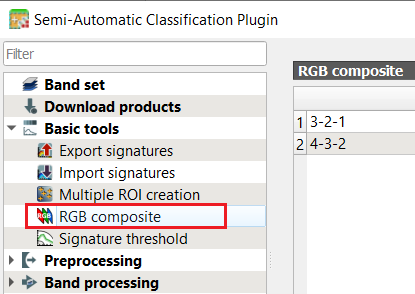
Vous pouvez ensuite naviguer entre les composites dans la barre d’outils SCP.
b. Classification non supervisée
Soit dans le Dock SCP, soit dans la fenêtre SCP ouverte, sélectionnez Band processing. Cliquez sur l’onglet Clustering. Utiliser la méthode ISODATA.
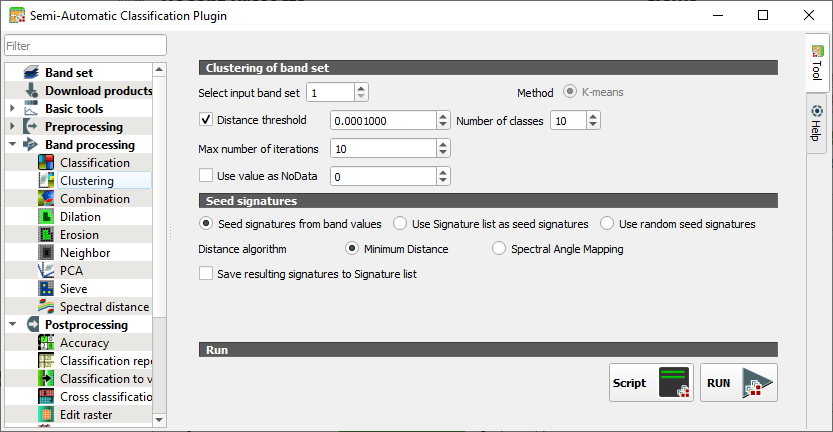
Observez les résultats de la classification. Pouvez-vous associer une occupation des sols à chaque classe ? Si non, quelles classes sont confondues ?
5. Classification supervisée
a. Données d’entraînement
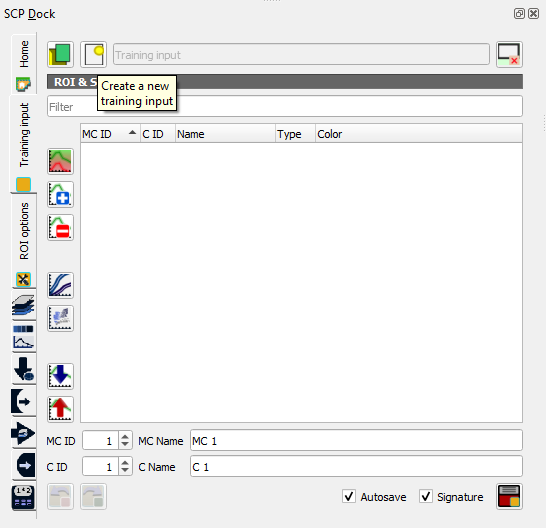
Rendez-vous dans l’onglet Training input (données d’entraînement) de la boîte à outils SCP. Cliquez sur Create a new training input et donnez un nom à la couche qui stockera vos zones d’intérêt.
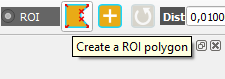
Pour délimiter votre zone d’intérêt (Region Of Interest = ROI), cliquez sur l’outil Create a ROI polygon dans la barre d’outils SCP. Délimitez la zone à l’aide du clic gauche. Validez le tracé avec un clic droit.
Suivez les étapes de collection des signatures spectrales vue au cours de la séance TD précédente.
Veuillez suivre l’ordre suivant durant la création des régions d’intérêt par classe d’occupation de sol :
| MC ID | C ID | Occupation du sol |
| 1 | 1 | Forêt |
| 1 | 2 | Culture |
| 1 | 3 | Eau |
| 1 | 4 | Bâti |
| 1 | 5 | Sol |
b. Distances spectrales
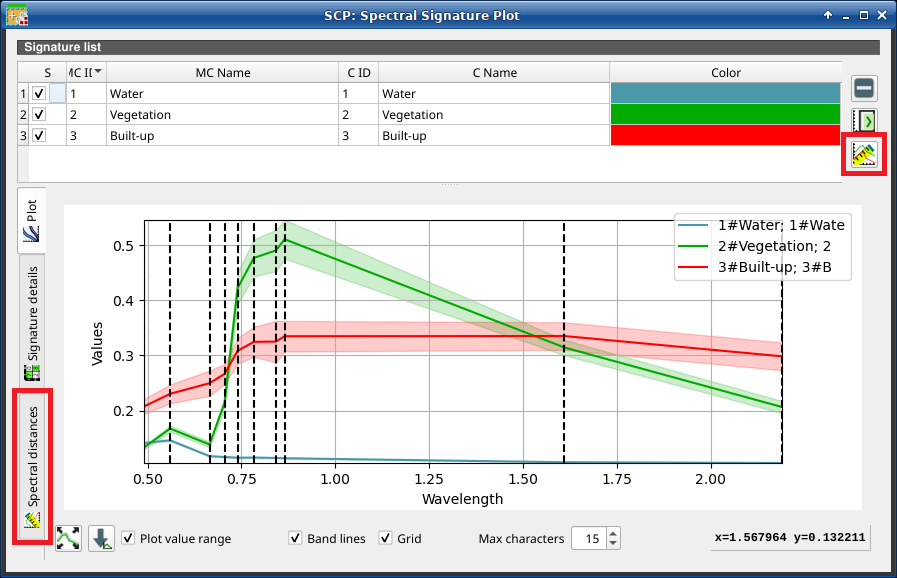
En visualisant les signatures des zones d’entraînement, vous constatez quelles signatures se ressemblent qualitativement. Il existe des indicateurs quantitatifs de « distance spectrale ». Ils permettent d’estimer la facilité que l’algorithme aura à distinguer deux classes.
Vérifiez la séparabilité des ROIs à partir du menu « Distance spectrale ». Les résultats correspondent-ils à vos observations suivant la classification non supervisée ?
Attention : à partir d’ici, le risque de bugs du plugin est très élevé.
c. Classification supervisée
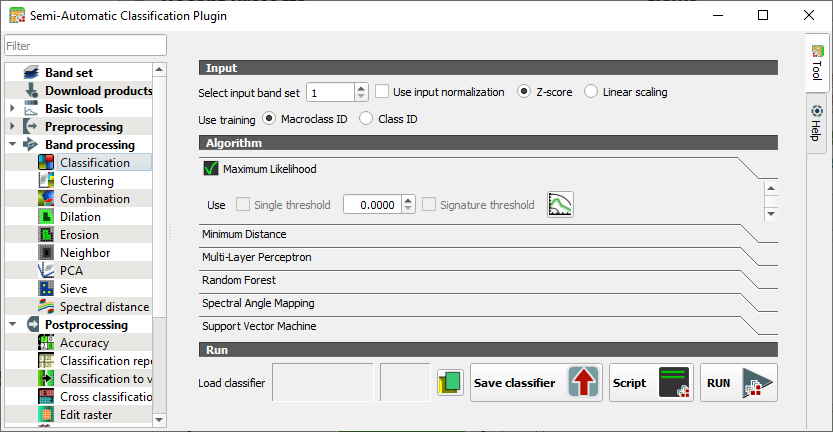
Dans la liste des signatures ROI de la boîte d’outils SCP, double-cliquez sur la couleur (dans la colonne « Couleur ») et sélectionnez des couleurs représentatives des classes de l’occupation du sol pour une présentation correcte de la carte finale de classification.
d. Validation de la classification
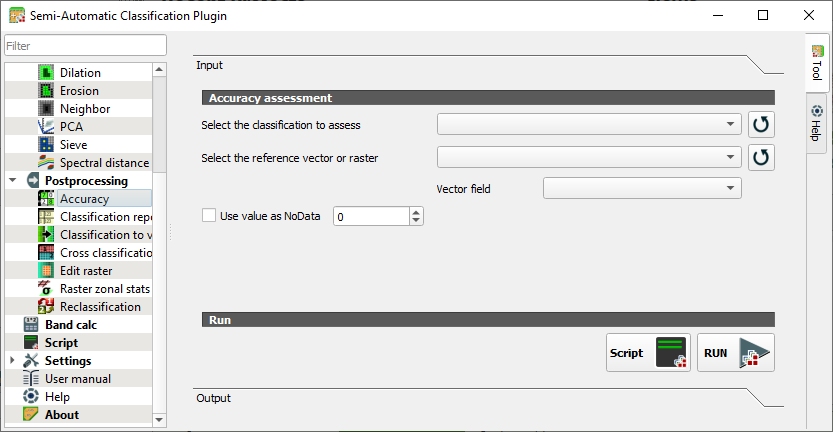
Utiliser le fichier « Validation.shp » pour valider est obtenir les erreurs de classification.
L’évaluation de l’exactitude générera également un fichier texte (délimité par des tabulations, .csv) contenant la matrice de confusion, les précisions générales au niveau de chaque classe pour la classification. Vous pouvez l’ouvrir avec un éditeur de texte tel que Word-Pad ou vous pouvez l’importer dans Excel (Fichier> Ouvrir, puis en changeant l’option de fichiers Excel à « Fichiers texte »).