
1. À propos de cet exercice
- Niveau : intermédiaire
- Durée : 3 heures
- Logiciel SIG : checked on QGIS 3.28 (LTR)
- Dernière mise à jour : September 2024
- Auteur : Chloé Girka
2. Contexte
Le 27 mai 2021, deux enseignants-chercheurs ont survolé une parcelle de la ferme de Maurepas avec un drone pour étudier le développement de la culture. L’image Sentinel-2 que vous allez manipuler a été capturée à une date proche de ce vol, et couvre la parcelle étudiée.
Pour ce TD, il vous est recommandé de créer un fichier pour rassembler vos notes, captures d’écran et les réponses aux questions.
3. Préparer son environnement de travail
Avant de commencer, il est important de préparer son environnement de travail, c’est-à-dire créer un dossier de travail où seront stockées vos données.
Téléchargement des données
Le jeu de données est disponible ici.
Lecture des métadonnées
C’est la première étape pour comprendre le fichier que vous avec entre les mains. Remplissez le tableau des métadonnées. Un indice : le nom du fichier contient de précieuses informations.
Les valeurs de cellules correspondent à des valeurs de réflectance à la surface de la Terre. Cependant, elles ne sont pas comprises entre 0 et 1. En effectuant une recherche sur internet, pouvez-vous trouver le coefficient de conversion pour retrouver une valeur entre 0 et 1 ? Quel est l’intérêt de la méthode d’encodage ?
4. Affichage d’un raster multibandes
Un écran d’ordinateur est capable d’afficher trois canaux en même temps. Pour se faire, il module les valeurs de rouge, vert et bleu (Red Green Blue = RGB).
a. Vraies couleurs
Pour afficher les couleurs naturelles, ou « vraies couleurs », il faut faire correspondre les longueurs d’ondes mesurées aux longueurs d’ondes affichées.
- Le canal qui mesure le rayonnement rouge affiché en rouge,
- le canal qui mesure le rayonnement vert affiché en vert,
- et le canal qui mesure le rayonnement bleu affiché en bleu.
b. Fausses couleurs
Parfois, on choisit d’afficher une combinaison de bande différente. Parmi les combinaisons de « fausses couleurs » les plus communes, on retrouve l’ »infrarouge fausses couleurs » (432). Celle-ci permet de mettre en évidence la végétation. On combine :
- le canal de proche infrarouge (NIR) affiché en rouge,
- le canal de rouge affiché en vert,
- et le canal du vert affiché en bleu.
c. Enregistrer le style
Il est possible d’enregistrer le style d’une couche. En enregistrant le style sous le même nom que la couche, celle-ci s’ouvrira par défaut avec le style défini.
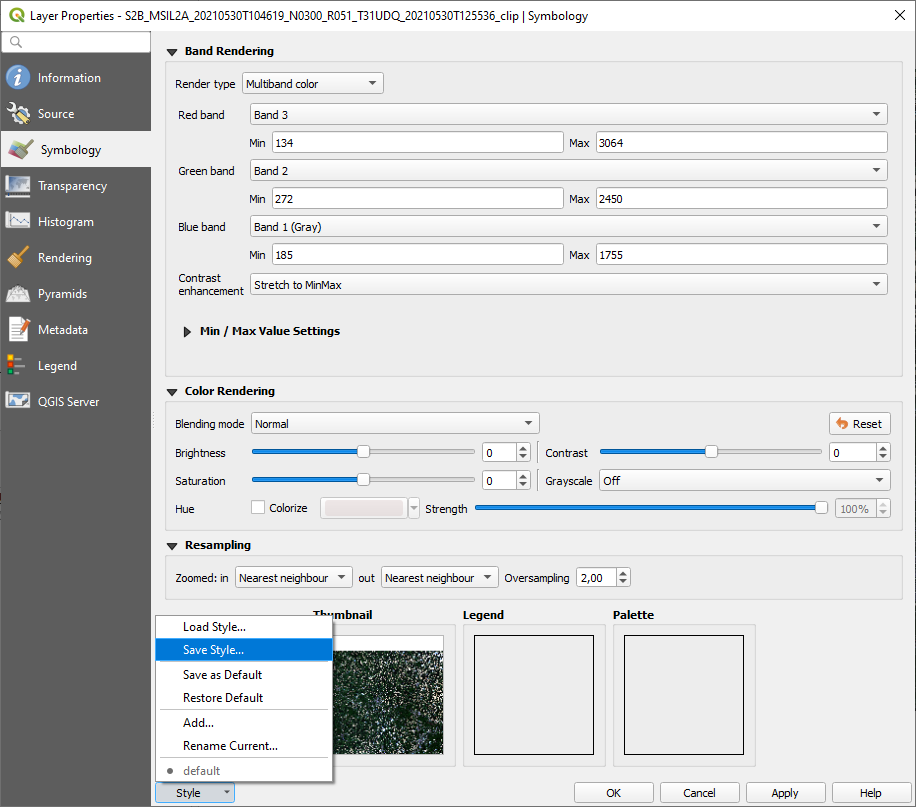
Affichez l’image satellite en vraies couleurs, puis en fausses couleurs. Sauvegardez le style « vraies couleurs ».
d. Histogramme
En plus des statisiques globales relevées précédemment, l’histogramme fournit davantage de détails sur la distribution des valeurs du raster. Dans la fenêtre des propriétés, vous avez accès à l’onglet Histogram. Par défaut, appuyer sur Compute histogram affiche les histogrammes de tous les canaux sur un même graphique.
Affichez l’histogramme de l’image satellite. Qu’observez-vous ?
5. Photo-interprétation
La photo-interprétation est l’interprétation d’images. Elle permet de créer des cartes d’occupation des sols, de réaliser des contrôles agricoles, compter des éléphants, ou encore identifier les routes accessibles après une catastrophe naturelle.
Voici une série de coordonnées (EPSG:32631). Réglez votre échelle à 1/5000 et identifiez l’occupation du sol à chaque emplacement :
- 435847,5478249
- 404881,5488296
- 412892,5491374
- 431691,5478071
- 414355,5491944
- 459930,5457313
- 462228,5450729
- 451192,5469338
- 445495,5473401
- 468423,5464939
Etes-vous capable d’identifier l’occupation du sol aux coordonnées 438148,5462462 ?
6. Analyse spectrale
Il est temps de réaliser des analyses plus poussées. Pour cela, nous allons installer le plugin SCP.
En cas d’erreur au lancement de SCP concernant la bibliothèque Python « Remotior sensus », suivez les instructions suivantes :
- Si ce n’est pas fait, enregistrez votre projet.
- Fermez QGIS.
- Ouvrez l’invite de commande OSGeo Shell.
- Saisissez la commande suivante :
pip3 install --upgrade remotior-sensus scikit-learn torch - Fermez l’invite de commande.
- Rouvrez QGIS.
a. SCP : extension pour la classification semi-automatique
Le « Semi-Automatic Classification Plugin » (SCP) permet de télécharger et traiter des images de télédétection. Dans ce TD, nous l’utiliserons pour réaliser quelques analyses spectrales.
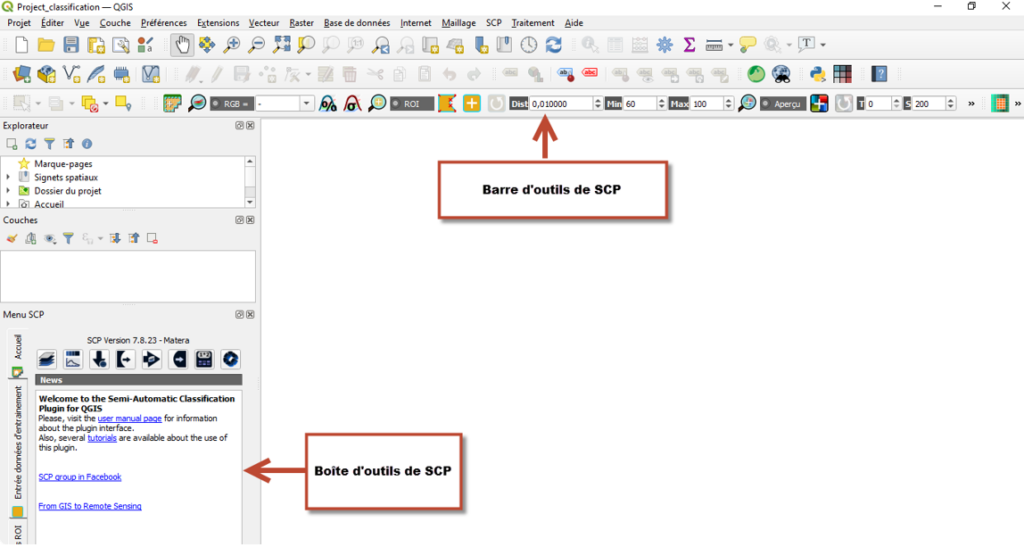
Pour pouvoir réaliser des analyses avec SCP, la première étape est de créer un Band set (jeu de bandes). Cliquez sur le logo correspondant dans la boîte à outils SCP.

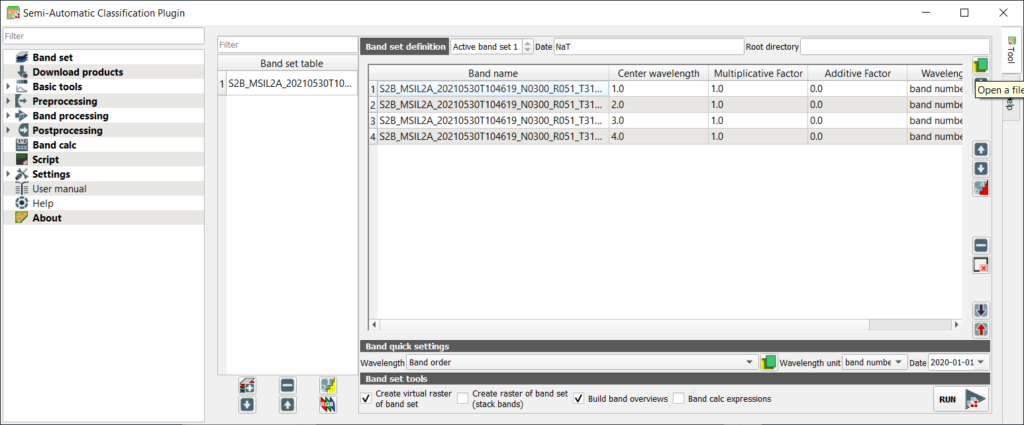
Une fenêtre s’ouvre. Dans la première rubrique, cliquez sur Open a file et sélectionnez le fichier raster. Les bandes apparaissent alors dans la rubrique Band set definition. Veillez à cocher les cases Create virtual raster et Build band overviews avant de valider avec RUN. Choisissez votre dossier de travail comme destination.
b. Signal-to-Noise Ratio
Le signal-to-noise ration (SNR) est un indicateur de qualité, en lien avec la résolution radiométrique. Il est calculé pour chaque bande. Plus il est élevé, plus la qualité de l’image est bonne.
La formule que vous utiliserez est la suivante :
SNR = écart-type (signal) / écart-type (bruit)
A l’aide d’une surface en eau et des métadonnées collectées plus tôt, calculez le signal-to-noise ratio de chaque bande. Pour déterminer l’écart-type du bruit, vous devrez trouver une zone homogène (surface en eau) et en extraire l’écart-type de chaque bande.
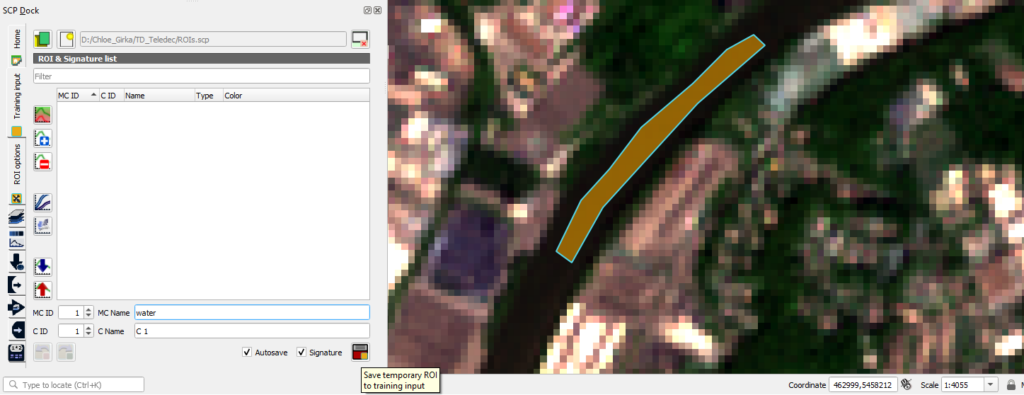
Pour préparer ce travail, rendez-vous dans l’onglet Training input (données d’entraînement) de la boîte à outils SCP. Cliquez sur Create a new training input et donnez un nom à la couche qui stockera vos zones d’intérêt.
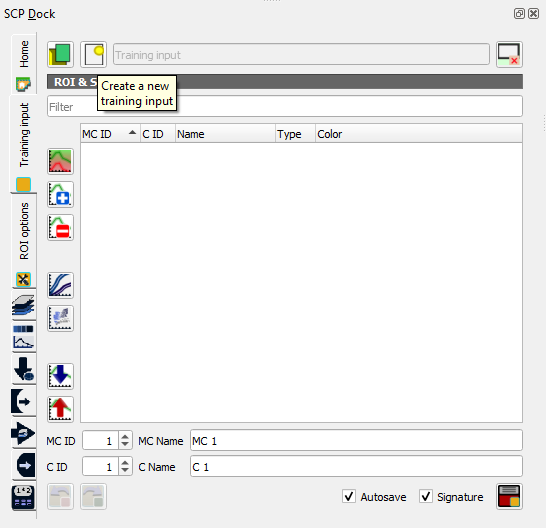
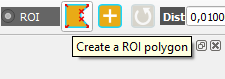
Pour délimiter votre zone d’intérêt (Region Of Interest = ROI), cliquez sur l’outil Create a ROI polygon dans la barre d’outils SCP. Délimitez la zone à l’aide du clic gauche. Validez le tracé avec un clic droit.
Dans l’onglet Training input (données d’entraînement), renseignez la classe principale (Main Class = MC) et enregistrez la ROI.
Sélectionnez les ROIs et fusionnez-les avec le bouton Merge highlighted signatures.

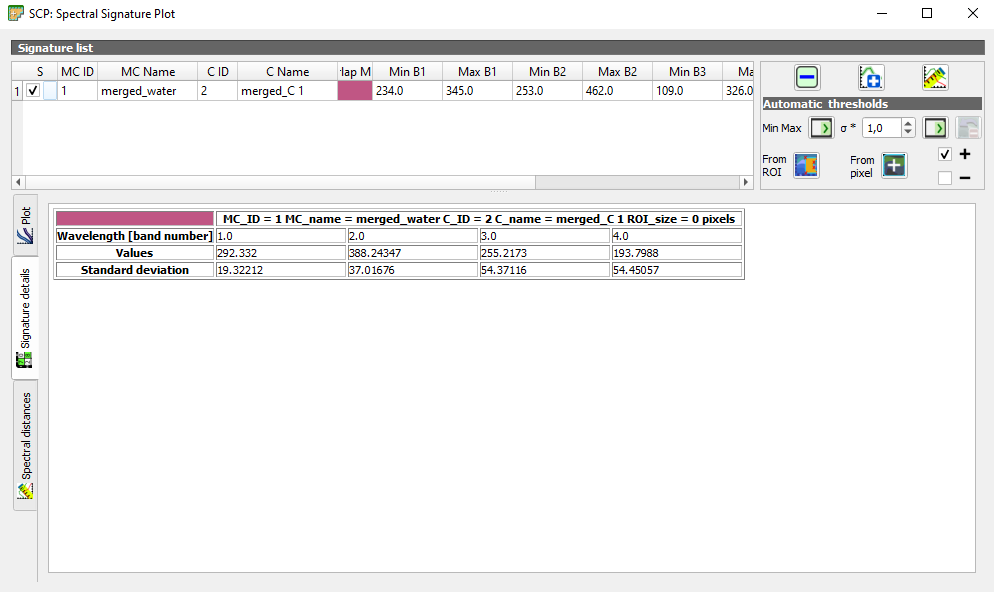
Visualisez ensuite la signature fusionnée avec le bouton Add highlighted signatures to spectral signature plot.

Dans l’onglet Signature details, vous trouverez l’écart-type de chaque bande pour votre zone homogène. A vous de calculer les SNR !
c. Signatures spectrales
Afin de calculer le SNR, vous venez d’extraire la signature spectrale de l’eau. En répétant les mêmes étapes, vous pouvez créer des ROIs dans d’autres types d’occupation du sol. Pensez à modifier les champs MC ID et MC Name pour chaque classe.
Extrayez la signature spectrale des classes suivantes :
- Eau,
- Végétation herbacée (prairies, gazon, cultures),
- Forêt,
- Sol nu,
- Bâti,
- Nuage.
En observant les signatures dans l’onglet Plot (graphique), que remarquez-vous ? Peut-on différencier les différentes occupations du sol grâce à leur signature spectrale ?