
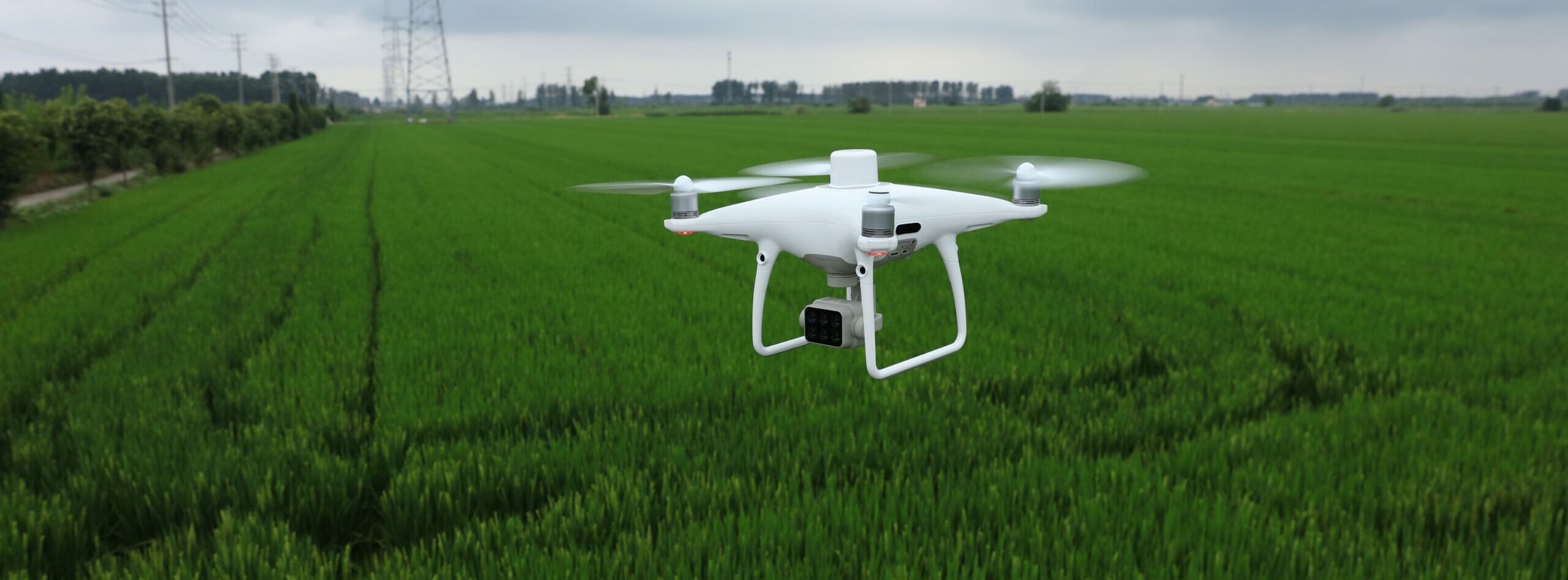
Exemple sur la ferme de Maurepas, Bézu-la-forêt.
1. À propos de cet exercice
- Niveau : débutant
- Durée : 1 h 30 min
- Logiciel SIG : QGIS 3
- Dernière mise à jour : Mai 2026
- Auteur : Chloé Girka
- Compétences :
- Calculs sur raster
- Symbologie
- Étiquettes
2. Contexte
UniLaSalle Beauvais gère deux exploitations agricoles : la Ferme du Bois à Beauvais, et la Ferme de Maurepas, à Bézu-la-Forêt. Ces deux exploitations accueillent régulièrement des expérimentations.
Le 27 mai 2021, deux enseignants-chercheurs ont survolé une parcelle de la ferme de Maurepas avec un drone pour étudier le développement de la culture. Le drone employé est un drone multispectral. Il a photographié la parcelle avec des capteurs de bleu, vert, rouge et proche infrarouge (near infrared = NIR).
a. Notion : la signature spectrale
Les capteurs optiques mesurent principalement la lumière du soleil réfléchie par les objets qu’ils observent.
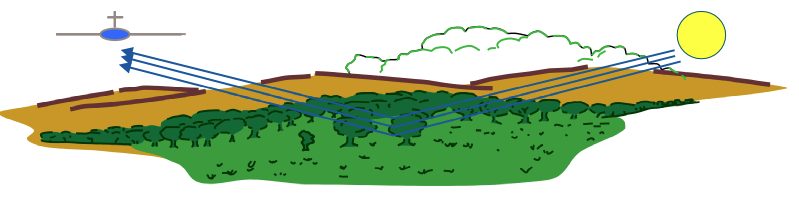
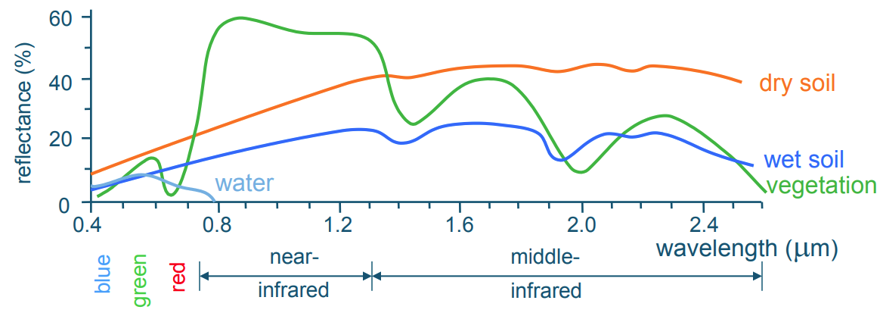
La portion de lumière qui est réfléchie est appelée réflectance. La réflectance varie normalement entre 0 et 1 pour chaque longueur d’onde mesurée. Chaque objet sur Terre absorbe ou réfléchit plus ou moins la lumière à des longueurs spécifiques. C’est ce qu’on appelle la signature spectrale.
La végétation, via l’activité chlorophyllienne interagit particulièrement avec le proche infrarouge.
b. Les indices de végétation
La signature spectrale des végétaux est liée à leur développement et à leur santé. Elle peut donc servir au suivi d’une culture. Pour effectuer ce suivi, on calcule des indices de végétation. Le plus connu d’entre eux est le NDVI.
3. Résultat attendu : création d’une carte
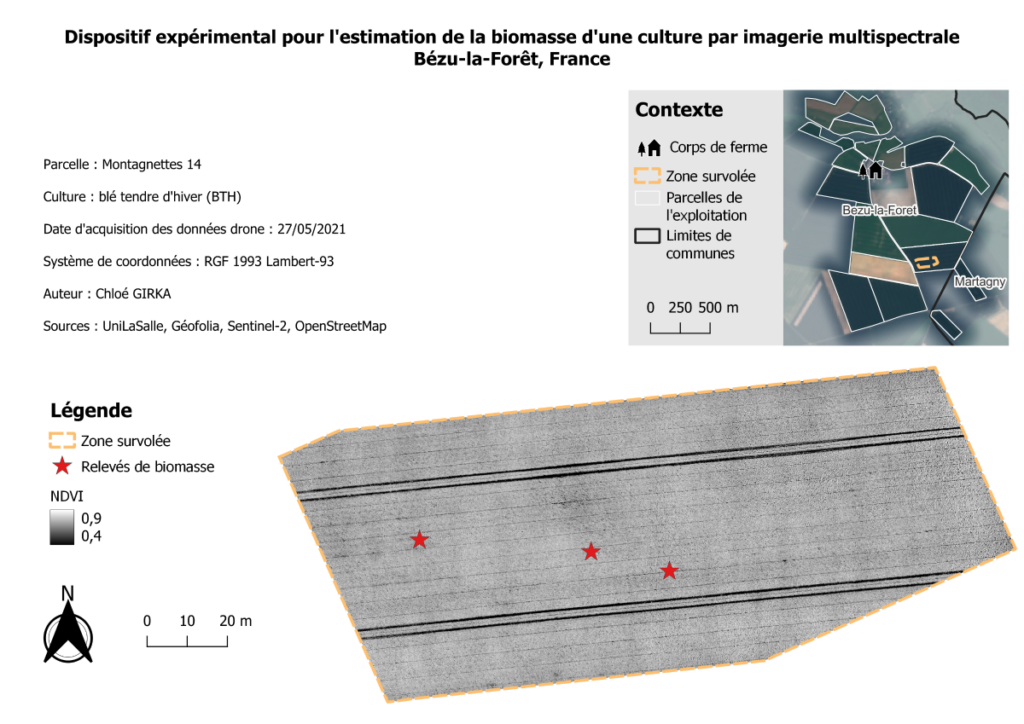
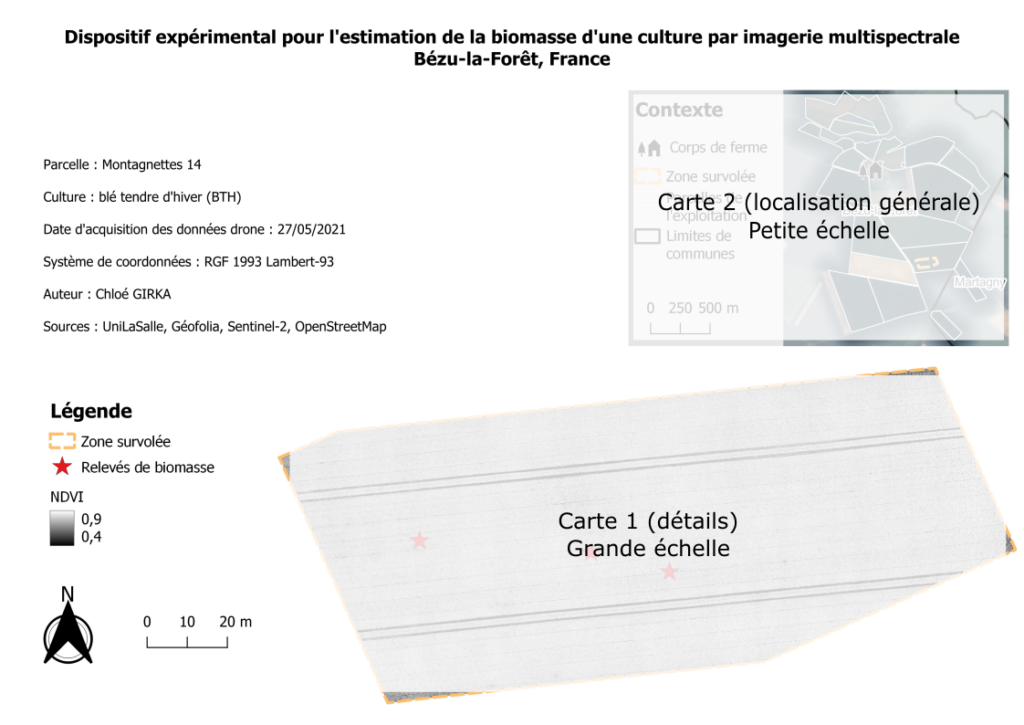
Votre travail consiste à réaliser deux carte sur une même page au format PDF afin d’illustrer le dispositif expérimental.
4. Préparer son environnement de travail
Avant de commencer, il est important de préparer son environnement de travail, c’est-à-dire créer un dossier de travail où seront stockées vos données.
a. Téléchargement des données
Les données sont disponibles en téléchargement ci-dessous.
b. Lecture des métadonnées
La consultation des métadonnées (les informations propres à chaque fichier) est essentielle pour répondre à la problématique. Cela vous permettra de mieux connaitre les données à votre disposition.
Complétez le tableau Metadata.xlsx disponible dans votre jeu de données.

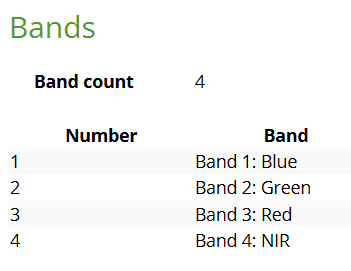
Notez que les 2 fichiers raster sont composés de plusieurs canaux (bands). Les 3 premières correspondent aux couleurs du visibles (rouge, vert, bleu), la 4ème correspond au proche infra-rouge (NIR, pour near-infrared) qui interagit avec la végétation.
5. Étapes de travail
Le travail sera réalisé en deux étapes :
- La carte du dispositif expérimental (carte 1),
- La carte générale de l’exploitation agricole, qui permet de situer la zone d’étude (carte 2).
Étape 1 : carte de détails (Carte 1)
a. Calcul du NDVI
b. Créer la carte
Étape 2 : carte de l’exploitation agricole (Carte 2)
a. Composer la carte de l’exploitation
b. Créer le thème de la carte globale
Étape 3 : mise en page
a. Présenter la carte de l’exploitation (Carte 2)
b. Présenter la carte de détails (Carte 1)
Et voilà ! Vous avez terminé cet exercice. Beau travail !
Bonus : personnaliser les symboles
QGIS a sa propre bibliothèque de symboles SVG. Toutefois, vous n’êtes pas limités à cette bibliothèque. Vous pouvez utiliser n’importe quel fichier SVG (image de type vectoriel).
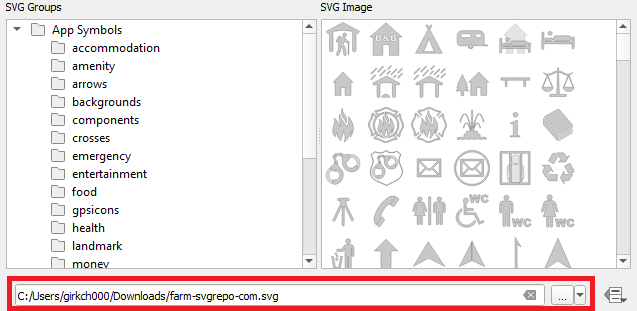
Il existe des banques d’icônes SVG telles que SVG Repo et FlatIcon. Vous pouvez également les personnaliser ou créer vos propres icônes avec des logiciels comme Inkscape.
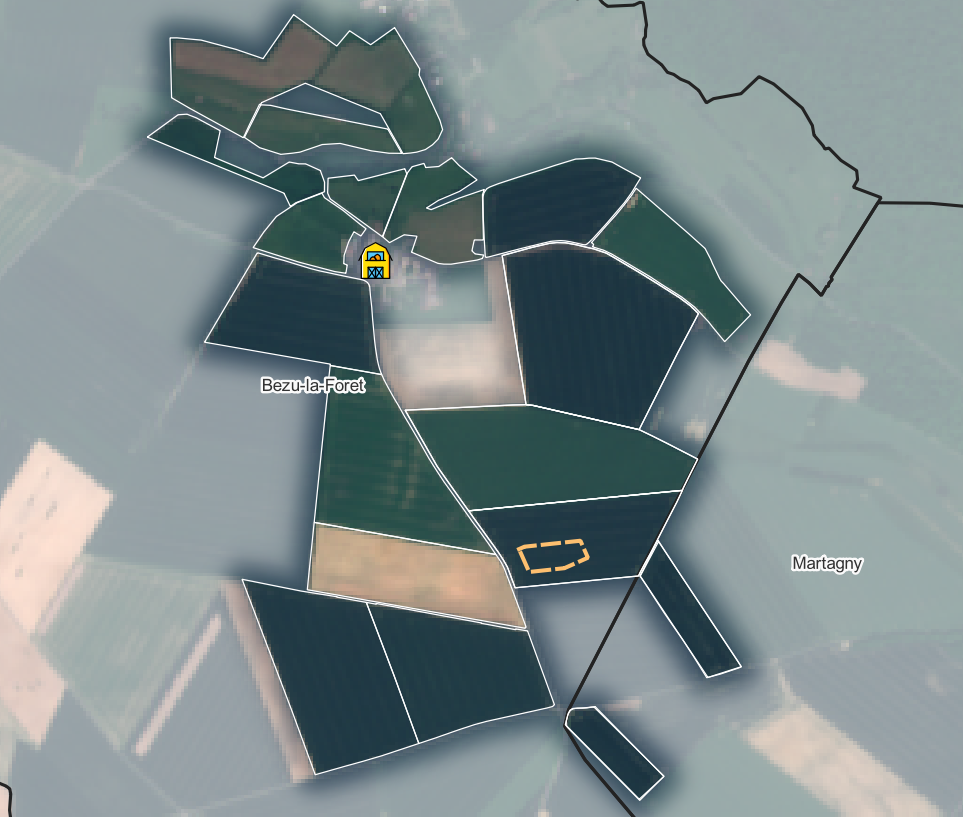
Essayez de modifier la symbologie du corps de ferme, par exemple !
Bonus : afficher une image en fausses couleurs
Pour afficher les couleurs naturelles, ou « vraies couleurs », il faut faire correspondre les longueurs d’ondes mesurées aux longueurs d’ondes affichées.
| Couleur affichée | Canal utilisé |
| Rouge | Rouge |
| Vert | Vert |
| Bleu | Bleu |
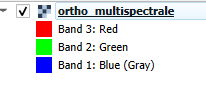
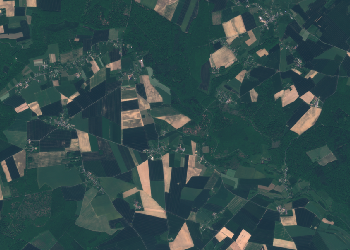
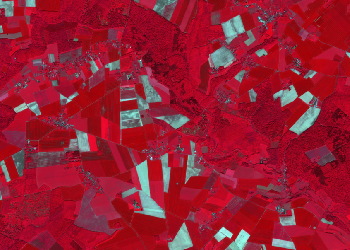
Parfois, on choisit d’afficher une combinaison de bandes différente. Parmi les combinaisons de « fausses couleurs » les plus communes, on retrouve l’ »infrarouge fausses couleurs » (432). Celle-ci permet de mettre en évidence la végétation et son activité. On combine alors les couleurs de la sorte :
| Couleur affichée | Canal utilisé |
| Rouge | Proche infrarouge (NIR) |
| Vert | Rouge |
| Bleu | Vert |
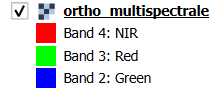
Vous pouvez tester cette combinaison de couleurs sur l’orthophoto multispectrale ou l’image satellite. Le réglage s’effectue dans les propriétés de symbologie.
Aller plus loin
- Les images Sentinel-2 sont disponibles gratuitement sur le portail Copernicus Browser .
- Les limites de toutes les communes de France sont disponibles sur data.gouv.fr , qui les extrait chaque année d’OpenStreetMap.